Copilot krijgt toegang tot je bestanden in Windows: wat je wel en niet toestaat
Inhoudsopgave
In ons voorstuk over het evenement schreven we al dat AI die op je eigen pc draait de grootste verschuiving zou worden. Dat bleek te kloppen. Hieronder lees je wat er is aangekondigd, wat het voor je privacy betekent en welke keuzes je zelf maakt.
Wat Microsoft heeft aangekondigd
Microsoft noemt het nieuwe idee Hybrid Intelligence. Copilot gebruikt daarbij een mix van AI-modellen op je eigen computer en in de cloud, afhankelijk van de taak. Volgens The Verge liet Copilot-topman Jacob Andreou op het podium zien hoe dat in de praktijk gaat. Hij vroeg de AI-agent om zijn boekhouder te geven wat ze nodig had voor de belastingaangifte. Copilot zocht de documenten op in verschillende mappen, gaf ze een nieuwe naam, pakte ze in een zipbestand en zette een mail met bijlage klaar.
In de aankondiging op de Windows-blog komt het neer op drie dingen.
- Lokale context. Met jouw toestemming kan Copilot de inhoud op je pc begrijpen, zoals bestanden en wat je recent hebt gedaan.
- Lokale acties. Copilot kan namens jou dingen doen in Windows, zoals bestanden ordenen, problemen met je apparaat opsporen of een reeks stappen uitvoeren.
- Lokale modellen. Waar het kan, gebruikt Copilot AI die op je eigen computer draait, en waar nodig de cloud.
Daarnaast krijgt de zoekbalk van Windows 11 snelle acties. Je zet er de donkere modus mee aan, schuift het volume van je microfoon omhoog of stuurt een berichtje, zonder eerst Instellingen te openen.
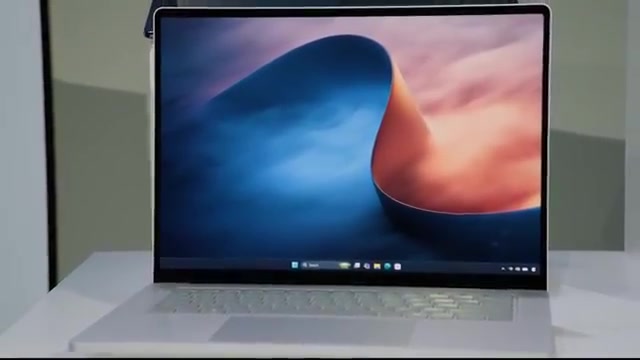
In de officiële registratie van het evenement zie je de demo van Copilot die papieren zoekt voor de boekhouder, en de nieuwe Surface Laptop Ultra.
Wanneer en op welke pc
Niet morgen, en niet op elke computer. De functies met lokale bestanden en acties komen volgens Microsoft de komende maanden naar Copilot+ pc’s. Dat zijn de nieuwere laptops met een speciale AI-chip, herkenbaar aan het Copilot+-label. Op een gewone pc van een paar jaar oud krijg je dit voorlopig niet. De zoekacties in de taakbalk komen vanaf dit najaar naar Windows 11, en de koppeling met Copilot daarin wordt eerst in een beperkt aantal landen uitgerold. Over Nederland of de rest van Europa heeft Microsoft nog niets gezegd. Eerder kwamen AI-functies van grote techbedrijven later of in afgeslankte vorm naar Europa, dus reken niet op een snelle start hier.
Wat het voor je privacy betekent
Microsoft legt er veel nadruk op dat jij aan het stuur zit. Volgens de berichtgeving van onder meer Crypto Briefing is het inschakelen opt-in, is de toegang tot mappen beperkt en werken de agents van Copilot onder een apart account, los van het jouwe. In de demo op het podium stond letterlijk in beeld dat er niets wordt verstuurd voordat je het goedkeurt.
Dat lokale deel is gunstig. Een model dat op je eigen laptop draait, hoeft je documenten niet naar een server te sturen. Maar het is een mix. Copilot kiest zelf wanneer het lokaal werkt en wanneer het de cloud inschakelt, en precies daar zit het punt waar je alert op moet zijn. Microsoft heeft nog niet in detail uitgelegd welke gegevens in welke situatie je pc verlaten. Tot dat helder is, zou ik ervan uitgaan dat alles wat je Copilot laat lezen in principe ook online kan gaan.
Voor bedrijven komt er een extra laag. De Microsoft Execution Containers, sinds 7 oktober algemeen beschikbaar op Windows 11, laten een IT-beheerder vastleggen bij welke bestanden en netwerken een AI-agent mag komen. Werk je op een laptop van je werkgever, dan beslist je IT-afdeling dus vaak mee.
Welke knoppen je zelf omzet
Omdat de functies nog niet binnen zijn, kun je ze nu nog niet instellen. Wel weet je waar je op moet letten zodra ze op je pc verschijnen.
- Zeg niet automatisch ja. Omdat het opt-in is, krijg je bij de eerste keer een vraag om toestemming. Lees die goed en sta liever eerst een enkele map toe dan je hele schijf.
- Maak een aparte map voor wat Copilot mag zien. Zet daar de bestanden in waarmee je hulp wilt, en houd gevoelige zaken zoals paspoortscans, medische brieven en wachtwoordlijsten erbuiten.
- Controleer acties voordat ze doorgaan. Laat Copilot een mail klaarzetten, maar kijk zelf naar ontvanger en bijlage voordat je op verzenden drukt.
- Kijk in Instellingen bij Privacy en beveiliging. Daar regel je in Windows 11 nu al welke apps bij je documenten, afbeeldingen en andere mappen mogen. Nieuwe AI-rechten zullen naar verwachting daar of in de instellingen van de Copilot-app opduiken.
- Trek toestemming in als je twijfelt. Volgens Microsoft kun je de toegang van Copilot tot bestanden en acties op elk moment weer intrekken.
Moet je dit willen?
Voor wie veel met bestanden schuift, is een assistent die zelf de juiste pdf’s bij elkaar zoekt een echte tijdwinst. Het voorbeeld met de belastingpapieren is goed gekozen, want dat is precies het soort klusje waar je tegenop ziet. Tegelijk is het ook precies het soort gegevens dat je niet zomaar door een AI wilt laten rondslingeren. Mijn advies is om het rustig te proberen met een beperkte map en onschuldige bestanden, en pas meer toe te staan als je ziet hoe het werkt.
Wil je weten wat Copilot nu al kan, lees dan ons overzicht van de nieuwe functies van Copilot. En wil je juist helemaal niets naar buiten laten gaan, dan vind je in ons stuk over privé chatten met AI manieren om een model volledig op je eigen computer te draaien.