Hulp van Claude in Google Docs, Sheets en Slides: wat de nieuwe koppeling kan
Inhoudsopgave
Bright meldde dat het in twee richtingen werkt. Je haalt Claude naar je document toe, en je kunt vanuit de Claude-app nieuwe Google-bestanden maken en bewerken. Beide onderdelen zijn nog in bèta.
Claude in de zijbalk van je document
Het eerste deel is een add-on. Die installeer je uit de Google Workspace Marketplace, daarna open je een bestand en kies je in het menu Extensies voor Claude. Er schuift dan een zijbalk open naast je document, spreadsheet of presentatie.
In die zijbalk ziet Claude wat je open hebt staan en welk stuk je hebt geselecteerd. Volgens de aankondiging van Anthropic doet hij per programma iets anders.
- Docs. Een zin herschrijven of een kop anders opmaken zonder dat de rest van je opmaak verschuift. Bij grotere herschrijvingen krijg je voorstellen als kaartjes in de zijbalk, die je kunt toepassen of wegklikken.
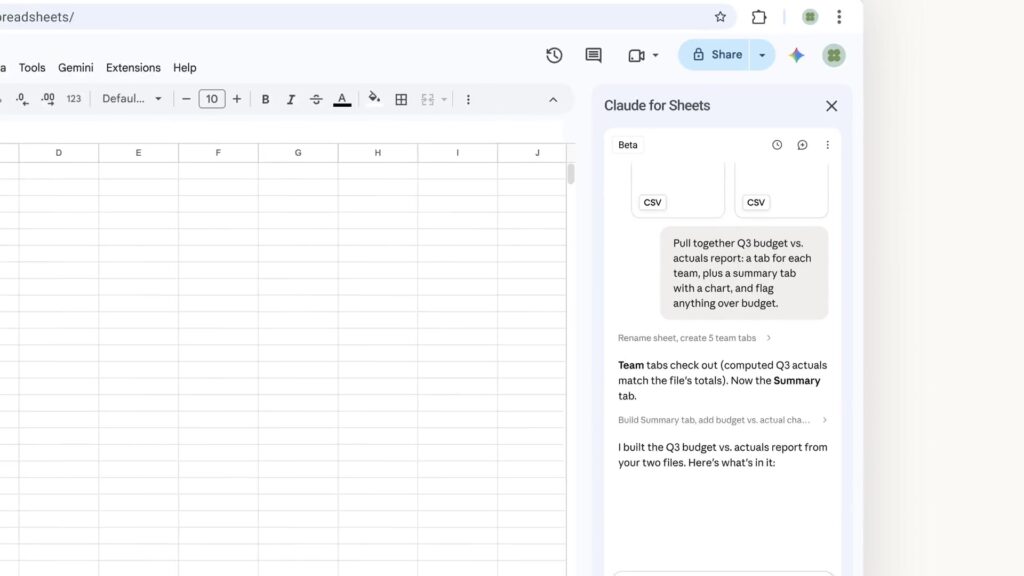
- Sheets. Formules schrijven, draaitabellen en grafieken maken, tabbladen toevoegen. Voor lastiger rekenwerk of het opschonen van data kan Claude een bereik naar Python halen en de uitkomst terugzetten.
- Slides. Nieuwe dia’s bouwen in de lay-out en het thema van je bestaande presentatie, en daarna controleren of er tekst over de rand loopt of slecht leesbaar is.
In de video van Anthropic zie je hoe de zijbalk naast een lege spreadsheet opent en Claude op verzoek een overzicht met tabbladen en een samenvatting opbouwt.
Jij bepaalt hoeveel hij zelf doet
Het onderdeel dat ik het belangrijkst vind, zit in een instelling. Standaard staat Claude op “Ask before edits”. Elke wijziging verschijnt dan eerst als kaartje met een korte samenvatting, en pas als jij akkoord geeft past hij het bestand aan. Zet je hem op “Accept all edits”, dan werkt hij een opdracht in één keer af.
Laat die eerste stand gewoon aan, zeker in het begin. Een chatbot die zelf in je spreadsheet schrijft is handig tot hij een formule net verkeerd neemt. In ons stuk over Excel-formules laten maken door een chatbot lees je waar dat het vaakst misgaat. Met de kaartjes zie je elke wijziging voordat hij er staat.
Andersom werkt het ook
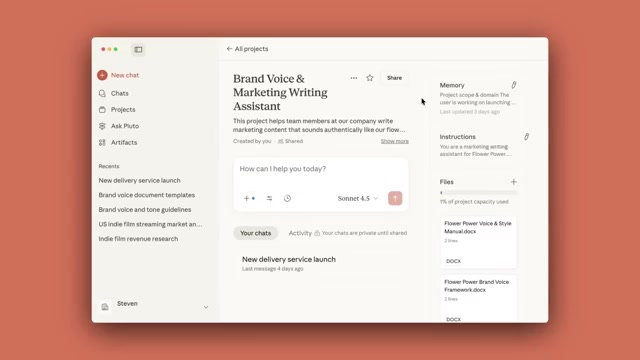
Het tweede deel zijn de connectors voor Docs, Sheets en Slides in Claude zelf. Daarmee begin je in de chat. Je plakt een link naar een Google-bestand of vraagt om een nieuw document, en Claude maakt of bewerkt het bestand. In sommige gevallen opent het bestand in een paneel naast het gesprek.
Volgens Anthropic is dat de handigste weg als je een nieuw bestand nodig hebt of als je werk over meerdere bestanden verspreid staat. Claude krijgt daarbij dezelfde toegang die jij al hebt via de deelinstellingen van Google. Wat jij niet mag openen, kan hij ook niet openen. Andersom geldt dat ook, dus geef je Claude toegang, dan kan hij bij alles waar jij bij kunt. Dat is iets om bij stil te staan als je Drive vol klantgegevens staat.
Wat je nodig hebt
Gratis is het niet. De koppeling werkt alleen met een betaald Claude-abonnement, dus Pro, Max, Team of Enterprise. Gemini in Workspace vraagt volgens Bright minimaal een AI Pro-abonnement van Google. Gebruik je beide niet, dan moet je dus hoe dan ook kiezen.
Op een Team- of Enterprise-account kan het zijn dat je de connectors niet ziet. Een eigenaar van het account moet ze dan eerst aanzetten. Beheerders kunnen de add-on ook voor het hele domein of voor bepaalde groepen uitrollen via de Google Admin console.
Claude of Gemini in je documenten
Voor de meeste mensen is de vraag niet welke van de twee slimmer is, maar welke ze al gebruiken. Gemini zit diep in Google en is er al langer. Claude neemt in de zijbalk dezelfde koppelingen en skills mee die je in de gewone Claude-app hebt ingesteld. Wie bijvoorbeeld een vast format voor een maandrapport als skill heeft opgeslagen, kan dat nu direct in Slides gebruiken.
Twijfel je nog welke chatbot bij je past, lees dan eerst ons stuk over beginnen met ChatGPT, Gemini of Copilot. Betaal je al voor Claude en werk je in Google, dan is dit een kleine moeite om te proberen. Open een document dat je toch al moet inkorten, selecteer een alinea en kijk wat hij ervan maakt. Bevalt het niet, dan verwijder je de add-on net zo makkelijk weer.