Documenten maken in Gemini: zo werkt het nieuwe bewerken van Docs en Sheets

Inhoudsopgave
Dat klinkt als een kleine knop erbij, maar het verandert hoe je met een chatbot een document maakt. Hieronder lees je wat het doet, wat je ervoor nodig hebt en waar het tegenvalt.
Welke bestanden je in de chat kunt bewerken
Gemini kan nu pdf’s, Google Docs, Google Sheets, presentaties, Markdown- en tekstbestanden en code maken, tonen en aanpassen zonder dat je de app uit gaat. Er zit wel een belangrijk verschil tussen web en telefoon.
| Bestand | Op de computer (gemini.google.com) | In de app op je telefoon |
|---|---|---|
| Bekijken en bewerken | Bekijken en bewerken | |
| Google Docs | Bekijken en bewerken | Nog niet |
| Google Sheets | Bekijken en bewerken | Nog niet |
| Presentaties | Bekijken en bewerken | Nog niet |
| Markdown, tekst (TXT) en code | Bekijken en bewerken | Nog niet |
Wil je dus een spreadsheet of presentatie bijschaven, ga dan achter de computer zitten. Op je telefoon lukt het voorlopig alleen met pdf’s.
Hoe het werkt
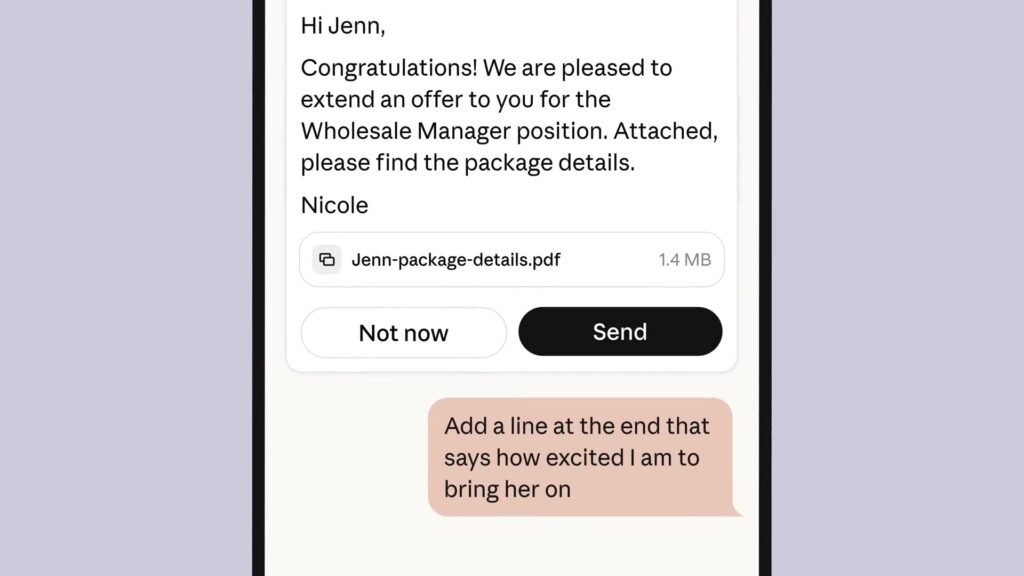
Je begint gewoon met een vraag. Google geeft zelf het voorbeeld van een foto van handgeschreven aantekeningen die Gemini omzet in een studiegids als pdf. Het bestand verschijnt in de chat. Vanaf daar heb je drie manieren om het aan te passen.
- Zelf typen. Je vergroot het bestand naar volledig scherm en past de tekst rechtstreeks aan, zoals in een tekstverwerker.
- Een stuk selecteren en vragen stellen. Je markeert een alinea of tabel en vraagt Gemini wat ermee moet. The Verge noemt het voorbeeld van een tabel die je laat omzetten in een grafiek.
- Doorpraten. Je stelt in de chat vervolgvragen over het bestand, bijvoorbeeld om het korter te maken of een hoofdstuk toe te voegen.
Dat tweede punt is het interessantste. Tot nu toe moest je bij een chatbot omschrijven welk stuk je bedoelde (“de derde alinea onder het kopje planning”), en ging het regelmatig mis. Met selecteren wijs je het gewoon aan. Dat scheelt heen-en-weer typen, zeker in lange documenten.
Gratis of met abonnement?
Volgens Google komt de functie beschikbaar voor alle gebruikers, in alle talen waarin de Gemini-app werkt. Daar valt Nederlands onder, dus je hoeft niet te wachten tot het ooit naar Nederland komt. Google zegt er niet bij dat je een abonnement nodig hebt.
Er zit wel een maar aan. Sinds 9 oktober krijg je als gratis gebruiker alleen nog het lichtste model, Flash-Lite. Dat lazen we eerder al over de beperkingen van gratis Gemini. Een document bewerken mag dus iedereen, maar de kwaliteit van wat Gemini erin schrijft hangt af van het model dat je krijgt. Een korte brief of een boodschappenlijst gaat prima met het lichte model. Een rapport van twintig pagina’s herschrijven, met cijfers die moeten blijven kloppen, gaat met een zwaarder model beter. Merk je dat Gemini in een lang bestand dingen weglaat of door elkaar haalt, dan is dat vermoedelijk de reden.
Wat je erbij moet weten
Heel nieuw is het idee niet. In Google Docs zit al langer een Gemini-balk waarmee je tekst kunt laten aanpassen, en Anthropic bood eerder dit jaar iets vergelijkbaars in Claude. Ook via een koppeling kon Claude al in Docs, Sheets en Slides meewerken. Het verschil is de volgorde. Bij de Docs-balk begin je met je eigen document en vraag je hulp. Nu begin je in de chat en ontstaat het document daar. Voor wie vanaf nul iets wil maken, zoals een eerste versie van een verslag, een planning of een werkblad, is dat de handigste route.
Drie dingen om op te letten.
- Controleer cijfers in tabellen. Een chatbot die een tabel maakt of een grafiek tekent, kan getallen afronden of verwisselen. Leg het eindresultaat altijd even naast je bron. Hoe vaak het bij samenvattingen misgaat, zochten we uit bij een lange pdf laten samenvatten.
- Let op wat je uploadt. Wie een bestand met persoonsgegevens, een contract of klantinformatie in de chat zet om het te laten bewerken, deelt die inhoud met Google. Voor werkdocumenten geldt wat je werkgever toestaat.
- Bewaar je eindversie buiten de chat. Een chat is geen archief. Download het bestand of zet het in je eigen Drive zodra het af is, zodat je het later nog terugvindt.
Voor wie is dit handig?
Het meeste heb je eraan als je regelmatig korte documenten maakt die nog niet bestaan: een verslag van een vergadering, een lesbrief, een begroting voor een verbouwing of een handout voor een presentatie. Dan scheelt het echt dat je niet hoeft te schakelen tussen chat en tekstverwerker. Werk je liever in je eigen, al bestaande bestanden, dan blijft de Gemini-balk in Docs of een vergelijkbare koppeling de logischere plek.
Ons advies is om het uit te proberen met iets kleins, zoals een weekplanning in Sheets. Laat Gemini een eerste versie maken, selecteer een kolom en vraag om een aanpassing. Na tien minuten weet je of deze manier van werken bij je past.