Een onscherpe of kleine foto vergroten met AI: wat werkt en wat verzint de tool
Inhoudsopgave
Vergroten is iets anders dan scherper maken
Wie een foto ouderwets vergroot, rekt de bestaande pixels uit. Het beeld wordt groter, maar niet rijker aan detail, en je krijgt die bekende zachte, wazige randen. AI-upscalers werken anders. Ze zijn getraind op enorme hoeveelheden foto’s in lage en hoge resolutie, en hebben geleerd hoe een haarlok, een baksteen of een stuk stof er van dichtbij meestal uitziet. Bij het vergroten vullen ze de ontbrekende pixels in met wat volgens hun training het meest waarschijnlijk is.
Dat verschil tussen herstellen en invullen bepaalt hoe betrouwbaar het resultaat is. Zit er in de originele foto genoeg informatie, zoals bij een redelijk scherpe foto die alleen te klein is, dan blijft de tool dicht bij de werkelijkheid. Is het origineel een vlek van een paar pixels, dan moet de software zoveel aanvullen dat het eindresultaat vooral een overtuigende gok is. Dat zie je niet aan de foto af, want ook een gok ziet er scherp uit.
Bewegingsonscherpte is daarbij het lastigste geval. Een foto die alleen klein is, laat zich goed vergroten. Een foto waarop iemand bewoog of waarbij de camera niet stil stond, mist echte informatie over waar de randen liggen. Tools die dat oplossen, tekenen die randen in feite opnieuw.
Welke tools wat doen
De tools verschillen vooral in hoeveel ze mogen verzinnen en waar je foto naartoe gaat.
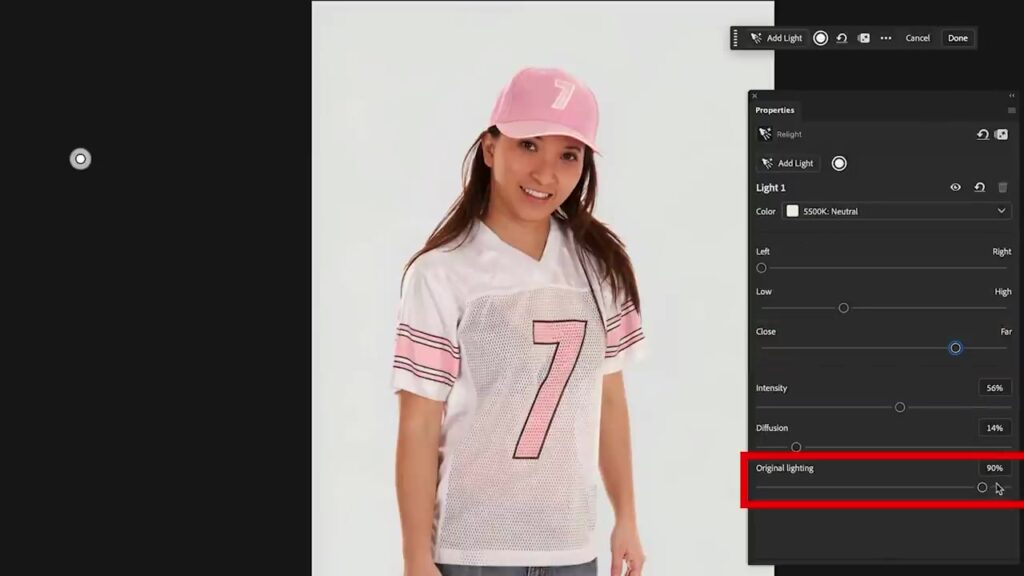
Lightroom en Camera Raw. Adobe heeft in Lightroom de functie Super Resolution. Volgens de uitleg van Adobe vergroot die alleen twee keer, verbruikt hij geen generatieve credits en past hij in een werkwijze met RAW-bestanden. Daarnaast is er Generative Upscale, gemaakt met Topaz Gigapixel, die twee of vier keer kan vergroten en een apart bestand maakt naast het origineel. Die laatste gebruikt wel generatieve credits, en Adobe raadt aan eerst ruis te verwijderen en het vergroten als laatste stap te doen.
Foto’s in Windows. Op een Copilot+ pc zit in de app Foto’s een functie Super resolution. Je kiest met een schuifje een vergroting tot acht keer. Volgens Microsoft gebeurt dat lokaal op de computer, via de NPU, en maakt het model geen nieuwe inhoud maar probeert het bestaande delen te herstellen. Op een gewone Windows-laptop zonder NPU heb je die optie niet. Of zo’n AI-pc voor jou de moeite waard is, bespraken we eerder in ons stuk over de nieuwe AI-laptops.
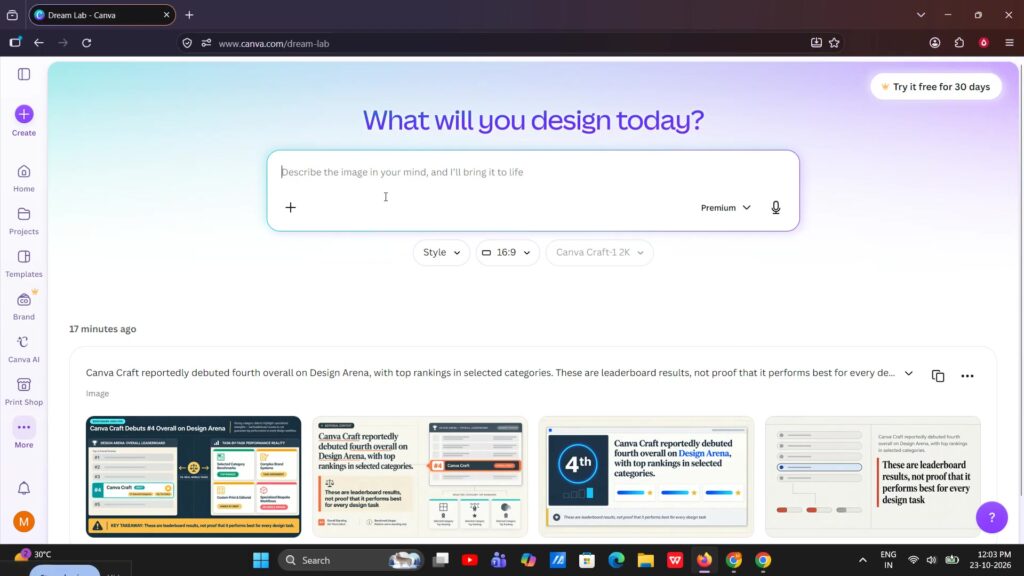
Online upscalers en apps. Er zijn tientallen websites en apps die een foto vergroten zodra je hem uploadt, vaak met een paar gratis pogingen en daarna een abonnement. Het werk gebeurt dan op de servers van de aanbieder, niet op je eigen toestel. Apps die gespecialiseerd zijn in gezichten maken die vaak opvallend scherp, en juist daar zit het risico, waarover zo meer.
Chatbots met een beeldgenerator. Je kunt ChatGPT of Gemini vragen een foto scherper of groter te maken. Die doen dat niet door je foto te vergroten, maar door een nieuwe afbeelding te maken die erop lijkt. Voor een grappige versie is dat prima, voor een foto die echt moet kloppen niet. Hetzelfde zagen we bij het opknappen van oude familiefoto’s: dan krijg je een tekening van je oma, geen foto van haar.
Waar de tool gaat verzinnen
De meeste upscalers zijn goed in textuur. Gras, boomschors, een bakstenen muur of een gebreide trui worden op een overtuigende manier scherp, en of elk sprietje gras precies klopt, maakt niemand uit. Bij drie soorten details gaat het vaker mis, en daar loont het om in te zoomen voordat je de foto laat afdrukken.
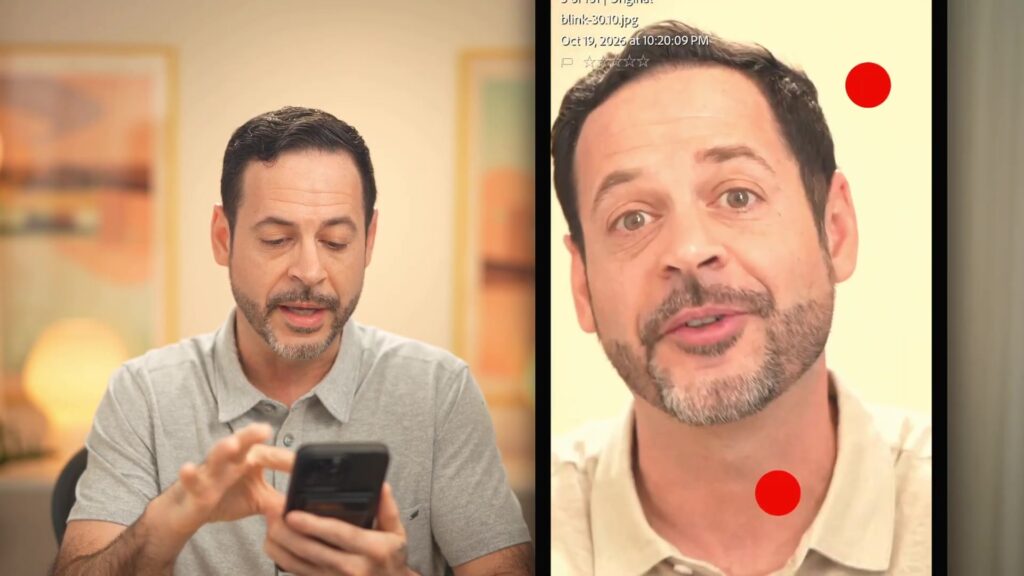
Het eerste zijn gezichten. Een gezicht dat in het origineel uit een handvol pixels bestaat, wordt aangevuld met ogen, tanden en huid die bij een gemiddeld gezicht passen. Het resultaat is scherp, maar lijkt soms net niet op de persoon. Mensen herkennen dat verschil sneller dan software. Wat er gebeurt als AI aan je eigen gezicht sleutelt, lees je in ons artikel over foto’s van jezelf bewerken met AI.
Het tweede is tekst. Letters op een bord, een kenteken of de naam op een shirt veranderen bij flink vergroten regelmatig in tekens die er alleen op lijken. Wil je een foto vergroten om juist zo’n detail te kunnen lezen, dan is een AI-upscaler daar ongeschikt voor. De tool leest het niet, hij tekent iets wat er plausibel uitziet.
Het derde zijn kleine voorwerpen en patronen. Een hand met vijf vingers kan na het vergroten een vreemde vorm krijgen, en een fijn ruitpatroon wordt soms een ander patroon. Vergelijk daarom altijd het origineel en de vergroting naast elkaar op ware grootte, en kijk het langst naar ogen, handen en tekst.
Gebruik je de foto voor iets waar de echtheid telt, zoals een wedstrijd of een publicatie, dan is het goed te weten dat sterk ingevulde beelden niet altijd meer als gewone foto gelden. Een fotograaf werd zo gediskwalificeerd om AI-bewerking, en in dat stuk staat welke bewerkingen meestal wel mogen.
Waar je foto naartoe gaat
Bij een online upscaler stuur je je foto naar een bedrijf waarvan je vaak niet weet waar het zit. Voor een foto van een zonsondergang maakt dat weinig uit. Voor foto’s van je kinderen, van anderen die geen toestemming gaven of van documenten wel. Lees bij zo’n dienst wat er met geüploade bestanden gebeurt: hoe lang ze bewaard blijven, of ze gebruikt worden om het model verder te trainen en of je ze zelf kunt verwijderen. Staat dat er niet duidelijk, dan is dat ook een antwoord.
Een tool die lokaal werkt, zoals Super resolution in Windows of de standaardfunctie in Lightroom, houdt de foto op je eigen apparaat. Dat is voor persoonlijke foto’s de rustigste keuze. De generatieve variant van Adobe werkt met credits, en dan is het verstandig in de voorwaarden van Adobe na te gaan hoe die verwerking verloopt.
Zo haal je er het meeste uit
Begin altijd met het beste origineel dat je hebt. Een foto die via een chatapp is gedeeld, is vaak flink gecomprimeerd. Het bestand van de telefoon zelf, of uit je cloudbackup, bevat meer echte informatie en geeft de tool minder te verzinnen. Vergroot niet verder dan nodig: voor een afdruk op een gangbaar formaat is twee keer vergroten vaak genoeg, en elke extra stap is extra invulwerk. Bewaar het origineel naast de vergroting, zodat je later met betere software opnieuw kunt beginnen.
Ons advies is om AI-vergroting te zien als een manier om een foto mooier te maken, niet om hem waarheidsgetrouwer te maken. Voor een poster aan de muur of een achtergrond op je scherm is dat precies wat je wilt. Voor bewijs, een detail dat je wilt ontcijferen of een portret dat echt moet lijken, blijft het origineel de enige versie die je kunt vertrouwen.