Een spreadsheet laten analyseren door een chatbot: wat goed gaat en wat niet
Inhoudsopgave
Twee manieren om een spreadsheet te lezen
Een chatbot kan op twee heel verschillende manieren met je bestand omgaan, en dat verschil verklaart bijna alle fouten.
De eerste manier is lezen. De chatbot zet je spreadsheet om naar tekst en neemt die op in zijn geheugen voor het gesprek. Vraag je daarna om een totaal, dan rekent hij dat uit zoals hij ook een zin afmaakt, door te voorspellen wat er moet staan. Bij een klein lijstje gaat dat vaak goed. Bij honderden rijen ontstaan er fouten, en die zie je niet, want je krijgt gewoon een getal.
De tweede manier is rekenen met code. De chatbot schrijft dan een klein programmaatje dat je bestand echt opent, de kolommen optelt of filtert en de uitkomst teruggeeft. Dan klopt het rekenwerk wel, tenzij de chatbot de verkeerde kolom pakt of een filter verkeerd begrijpt. Volgens de uitleg van OpenAI werkt de analysefunctie van ChatGPT op die manier, met de programmeertaal Python in een afgeschermde omgeving.
De vuistregel is dus simpel. Vraag altijd hoe de chatbot tot zijn antwoord kwam. Laat hij code of een formule zien, dan kun je het narekenen. Komt er alleen een getal, dan heeft hij misschien gewoon gegokt.
Wat de grote chatbots met je bestand doen
Elke dienst pakt het net anders aan. Op een rij, op basis van de hulppagina’s van de makers.
| Dienst | Hoe hij met een spreadsheet werkt | Waar je op let |
|---|---|---|
| ChatGPT | Analyseert met code in een eigen omgeving | Veel of ingewikkelde formules maken het trager, OpenAI raadt aan om om specifieke tabbladen of kolommen te vragen of het bestand te splitsen |
| Gemini | Leest spreadsheets en kan er diagrammen van maken | Een te groot bestand levert antwoorden op waarin verbanden of details ontbreken |
| Claude | Opent Excel-bestanden alleen als code uitvoeren aanstaat | Zet die instelling eerst aan, anders kun je een xlsx niet uploaden |
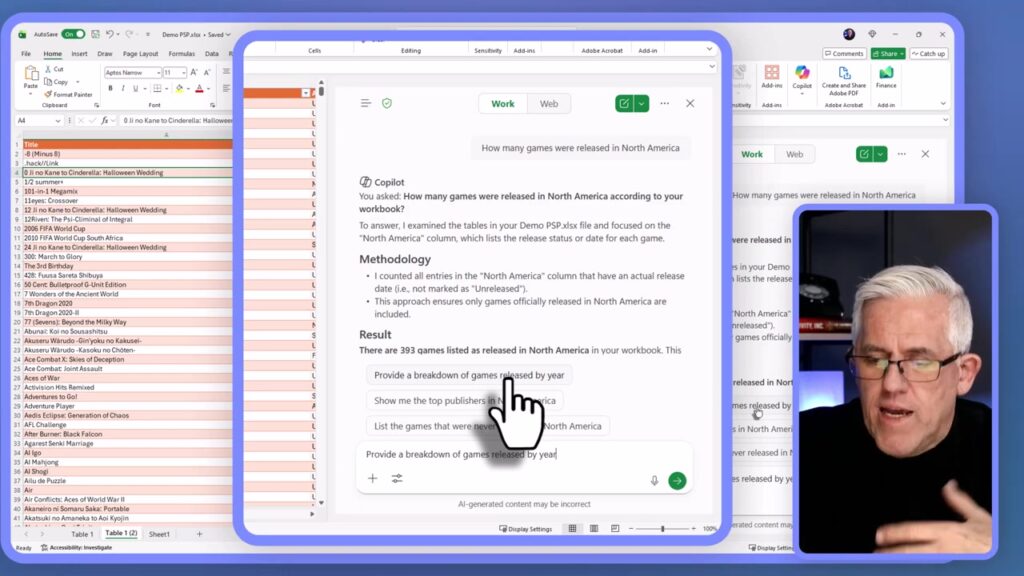
| Copilot in Excel | Werkt in je werkmap met de functies van Excel zelf | Zit niet in elk Microsoft 365-abonnement |
Het waarschuwingspunt bij Gemini verdient extra aandacht. Volgens de hulppagina van Google mogen bestanden tot 100 MB groot zijn, maar dat betekent niet dat Gemini alles ook tegelijk kan overzien. Wordt het bestand groter dan wat het model in één keer kan lezen, dan krijg je antwoorden die geen rekening houden met alle rijen. Je merkt dat niet, tenzij je zelf controleert.
Bij Claude moet je volgens de hulppagina van Anthropic eerst de functie voor code uitvoeren en bestanden maken aanzetten voordat je een xlsx kunt uploaden. Dat is eigenlijk een goed teken. Het betekent dat Claude je Excel-bestand met code opent in plaats van het als tekst te lezen.
Copilot in Excel is de vreemde eend. Volgens Microsoft gebruikt Copilot de gewone onderdelen van Excel, zoals tabellen, formules, draaitabellen en grafieken. Wat hij maakt, blijft dus in je werkmap staan en is te controleren. Copilot heeft daarnaast een chatmodus, die je gegevens analyseert zonder je werkmap te veranderen. Als je wilt dat er niets aan je bestand verandert, kies je die.
Waar het in de praktijk misgaat
De meeste fouten hebben niets met slim of dom te maken, maar met hoe je spreadsheet eruitziet.
- Samengevoegde cellen en meerdere kopregels. Een chatbot verwacht één regel met kolomnamen en daaronder de gegevens. Een mooi opgemaakte overzichtstabel met tussenkopjes snapt hij slecht.
- Totalen tussen de gegevens. Staat er onderaan een totaalregel, dan telt een chatbot die soms gewoon mee. Dan zijn je cijfers dubbel zo hoog.
- Getallen als tekst. Bedragen met een euroteken of een komma als decimaalteken worden soms als tekst gelezen. Dan telt de chatbot ze niet op, of verkeerd.
- Vage vragen. Wat is de omzet, kan bruto of netto zijn, met of zonder btw, per maand of per jaar. Zeg precies welke kolom je bedoelt.
De beste controle kost je een minuut. Reken één uitkomst zelf na in Excel, bijvoorbeeld een totaal of een gemiddelde. Klopt die, dan is de kans groot dat de rest ook klopt. Klopt die niet, vraag dan hoe hij gerekend heeft. Formules zelf laten maken door een chatbot gaat overigens beter dan hele analyses, zoals we eerder schreven in ons stuk over Excel-formules laten maken door een chatbot.
Wat er met je bedrijfsgegevens gebeurt
Een spreadsheet bevat vaak precies de gegevens die je niet wilt rondsturen. Klantnamen, salarissen, omzetten. Wat je uploadt, staat op de servers van de maker, en bij een persoonlijk account kan het worden gebruikt om modellen te trainen tenzij je dat uitzet. Hoe dat per chatbot werkt, lees je in ons stuk over voorkomen dat chatbots trainen met jouw gesprekken.
Bij Gemini tellen geüploade bestanden volgens Google ook mee voor de opslag van je Gemini-activiteit. Wil je een bestand echt weg hebben, dan verwijder je die activiteit zelf. Bij een werk- of schoolaccount kan dat alleen de beheerder.
Gaat het om gegevens van klanten of collega’s, haal dan eerst weg wat je niet nodig hebt. Vervang namen door een nummer, laat kolommen met adressen of rekeningnummers weg, en upload alleen het tabblad dat je echt wilt analyseren. Doe je dit op je werk, gebruik dan de zakelijke omgeving van je organisatie en niet je eigen account. De risico’s van dat laatste beschreven we in ons stuk over schaduw-AI op het werk.
Wat ons betreft is een chatbot een prima eerste blik op een onbekende spreadsheet. Hij vindt snel uitschieters, maakt in een paar seconden een grafiek en stelt vragen waar je zelf niet aan dacht. Maar de getallen die je doorstuurt naar je baas, je boekhouder of de Belastingdienst, reken je zelf na.