Schrijven met AI in Word: wat de nieuwe koppeling oplevert
Inhoudsopgave
OpenAI bracht ChatGPT for Word op 17 september uit. Dutch IT Leaders noemt het een rechtstreekse aanval op Copilot, de AI-assistent die Microsoft zelf in Word heeft ingebouwd. Dat is een terechte observatie. Voor wie al met ChatGPT werkt en geen Copilot-abonnement heeft, is dit ineens de makkelijkste weg naar AI in Word.
Wat de koppeling kan
De zijbalk werkt met het document dat openstaat. Je kunt er vragen over stellen, een geselecteerd stuk laten herschrijven of van losse aantekeningen een eerste versie laten maken. OpenAI noemt als voorbeelden een memo, een voorstel of een rapport op basis van brondocumenten, een samenvatting van een lang stuk, en het herschrijven van een hoofdstuk voor een ander publiek. Ook kan de assistent koppen en nummering ordenen en wijzen op onduidelijke zinnen of wisselende termen.
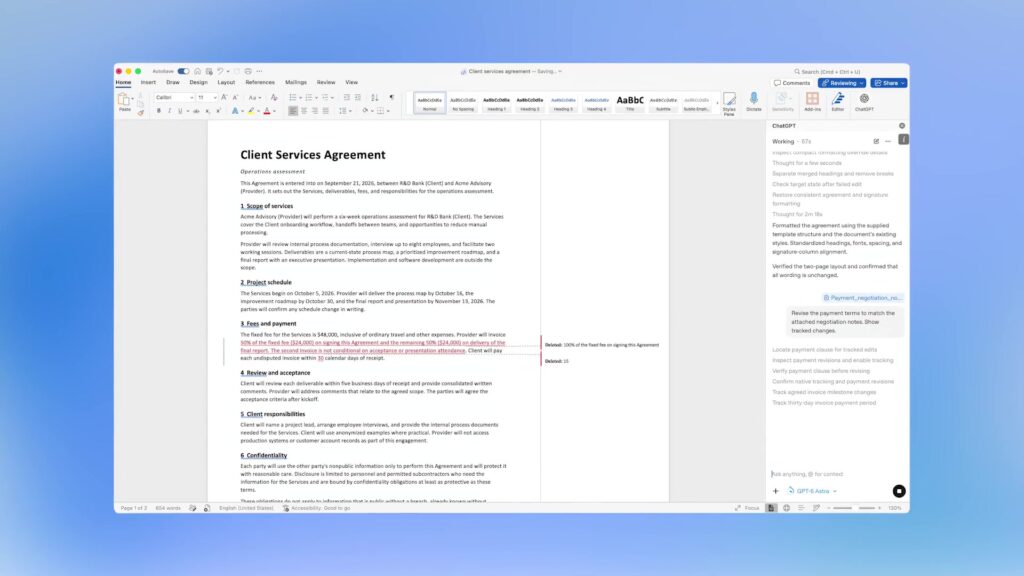
In de korte video die OpenAI bij de lancering uitbracht, zie je hoe de zijbalk een overeenkomst opmaakt en daarna de betaaltermijnen aanpast, met de wijzigingen zichtbaar als bijgehouden wijzigingen in de kantlijn.
Dat laatste is misschien het nuttigste onderdeel. Als de wijzigingen als bijgehouden wijzigingen binnenkomen, zie je precies wat de chatbot heeft aangepast en kun je elke wijziging apart accepteren of weigeren. Dat is veel veiliger dan een hele alinea vervangen door een nieuwe versie die net iets anders zegt.
Zo zet je het aan
Voor een eigen account gaat het installeren in een paar stappen:
- Open Word en ga naar Invoegtoepassingen (meestal onder het tabblad Start of Invoegen).
- Zoek in de Microsoft Marketplace op ChatGPT.
- Kies de invoegtoepassing van OpenAI zelf en klik op Toevoegen. Let hierop, want er staan ook invoegtoepassingen van andere partijen tussen die op ChatGPT lijken.
- Open ChatGPT via het lint en log in met je bestaande ChatGPT-account.
Wat je nodig hebt is een Word-versie die invoegtoepassingen uit de Marketplace ondersteunt. Bij een oudere losse versie van Word lukt dat niet altijd.
Werk je bij een organisatie, dan ligt het anders. Daar moeten zowel de beheerder van ChatGPT als de beheerder van Microsoft 365 toestemming geven voordat de zijbalk verschijnt. Volgens het helpcentrum van OpenAI staat de koppeling vanaf 1 oktober 2026 standaard aan in zakelijke werkomgevingen, tenzij de beheerder hem uitzet. Wil je organisatie dat niet, dan moet ze dus voor die datum ingrijpen.
Wat het kost
Er is geen apart abonnement. De invoegtoepassing werkt met het ChatGPT-account dat je al hebt, en wat je in Word doet, gaat af van hetzelfde tegoed als je andere gebruik. Hoeveel een opdracht verbruikt, hangt volgens OpenAI af van het gekozen model, de lengte van het document en de taak. Wie met het gratis account een lang rapport laat samenvatten, loopt dus sneller tegen de grens aan dan bij een korte mail. Wat de verschillende abonnementen bieden, staat in ons overzicht van de kosten van ChatGPT.
Wat er gebeurt met gevoelige documenten
Hier zit het belangrijkste verschil tussen thuisgebruik en werk. De zijbalk leest het document dat openstaat. Dat document gaat dus naar OpenAI zodra je er een vraag over stelt, ook als het een contract, een personeelsdossier of een offerte met klantgegevens is.
In de zakelijke abonnementen (Business, Enterprise en Edu) gebruikt OpenAI de invoer en de antwoorden standaard niet om zijn modellen te trainen. Voor het gratis account en Plus gelden de gewone gegevensinstellingen van je ChatGPT-account. Daarin kun je zelf uitzetten dat je gesprekken worden gebruikt om modellen te verbeteren, en dat raden we aan voordat je werkstukken in de zijbalk opent. Lees ook onze uitleg over wat je veilig met ChatGPT deelt.
Een paar dingen zijn geruststellend. De invoegtoepassing heeft alleen toegang tot het geopende document en niet tot andere bestanden op je computer. Wil je extra context geven, dan moet je die zelf in de vraag plakken. Gesprekken in Word staan los van je gewone ChatGPT-geschiedenis, en het geheugen van ChatGPT gaat er niet mee over.
Dat werkt twee kanten op. Het beperkt wat er gedeeld wordt, maar het betekent ook dat ChatGPT in Word niets weet van eerdere gesprekken of voorkeuren die je elders hebt ingesteld.
Waar je nog zelf aan de slag moet
OpenAI waarschuwt zelf dat ingewikkelde opmaak, tabellen en grafieken na een bewerking vaak nog met de hand moeten worden rechtgezet. Voor gewone lopende tekst is de koppeling direct bruikbaar. Voor een rapport vol tabellen zouden we de chatbot vooral de tekst laten doen en de opmaak zelf houden.
Twijfel je of je beter Copilot of ChatGPT kunt gebruiken voor dit soort werk, dan helpt onze vergelijking van Microsoft Copilot en ChatGPT. Het grootste voordeel van de nieuwe koppeling is eenvoudig. Je blijft in je document, en je ziet elke wijziging voordat hij blijft staan.