Achtergrond van een foto weghalen met AI: welke gratis tools het netjes doen

Inhoudsopgave
Wat je nodig hebt
- Een foto met een duidelijk onderwerp en zo min mogelijk rommel erachter
- Een telefoon of computer met een recent besturingssysteem, of een browser
- Voor productfoto’s liefst daglicht van opzij, zodat het onderwerp scherp loskomt van de achtergrond
Meer is er niet nodig. Een fotostudio of los programma hoef je niet te kopen, want de beste gratis optie zit vaak al op je toestel.
De gratis tool die je al hebt
Op een iPhone of iPad houd je in de Foto’s-app je vinger op het onderwerp van een foto. Het wordt dan losgeknipt, en je kunt het kopiëren, delen of als sticker bewaren. Op de Mac gaat het via een snelle actie in de Finder (rechtermuisknop op de foto, dan snelle acties). Samsung heeft een vergelijkbare functie in de Galerij, en op Windows 11 zit een knop voor het verwijderen van de achtergrond in Paint en in de Foto’s-app van Windows.
Het voordeel van deze ingebouwde functies is privacy. Bij Apple gebeurt het losknippen op het toestel zelf, je foto gaat dus nergens heen. Voor foto’s van je kinderen of van je paspoort voor een formulier is dat de veiligste route. De kwaliteit is prima voor gewone foto’s van mensen en dieren, maar je kunt niets bijsturen. Mist de tool een stukje oor of plakt er nog wat achtergrond tussen de vingers, dan moet je het daarmee doen.
Online tools voor als het precies moet
Gespecialiseerde diensten gaan een stap verder. Je uploadt de foto in de browser en krijgt binnen een paar seconden het resultaat terug.
- remove.bg is de bekendste en doet haar en randen opvallend goed. De gratis download is wel in een lagere resolutie, voor een volledige versie heb je tegoed nodig.
- Adobe Express heeft een gratis achtergrondverwijderaar die netjes werkt bij productfoto’s, en je kunt daarna meteen een nieuwe achtergrond of tekst toevoegen.
- Photoroom is vooral een app voor wie spullen verkoopt, met kant-en-klare witte achtergronden en schaduwen. De gratis versie heeft beperkingen bij het exporteren.
- Canva heeft een goede achtergrondverwijderaar, maar die hoort bij de betaalde abonnementen.
Bij al deze diensten kun je achteraf met een gum of herstelpenseel bijwerken wat de AI mist. Dat is het echte verschil met de ingebouwde functies op je telefoon.
Waar het misgaat: haar, randen en productfoto’s
Haar is de klassieke test. Bij een strakke staart gaat het overal goed, maar bij krullen of losse plukken tegen een drukke achtergrond zie je de verschillen. De gespecialiseerde diensten houden dan meer van het haar over en maken de rand zachter, terwijl een snelle ingebouwde functie soms een harde, wat afgehakte rand laat zien. Een effen achtergrond bij het maken van de foto helpt meer dan welke tool ook.
Doorzichtige en glanzende dingen zijn het tweede probleem. Een glas, een fles of een bril laat de achtergrond zien, en de AI weet dan niet wat bij het onderwerp hoort. Vaak verdwijnt een deel van het glas of blijft er een vlek van de oude achtergrond in staan. Hier is handmatig bijwerken bijna altijd nodig.
Bij productfoto’s speelt nog iets. Een wit product op een witte achtergrond geeft de tool weinig houvast, en zo’n mok of sneaker krijgt dan een rafelige rand. Fotografeer liever op een achtergrond met contrast, bijvoorbeeld een donkere doek achter een licht product. De AI knipt het dan schoon uit, en daarna zet je het alsnog op wit. Let ook op schaduw. Zonder schaduw lijkt een product te zweven, en tools als Photoroom en Adobe Express kunnen er een nieuwe onder zetten.
Wat er met je foto gebeurt
Bij online tools upload je je foto naar de servers van het bedrijf. Daar wordt hij verwerkt, en hoe lang hij daarna bewaard blijft, verschilt per dienst. Lees in de privacyverklaring of je foto wordt gebruikt om de AI verder te trainen, en of je dat kunt uitzetten. Voor een foto van een stoel die je wilt verkopen maakt dat weinig uit. Voor een foto van een persoon, zeker van een kind, ligt dat anders.
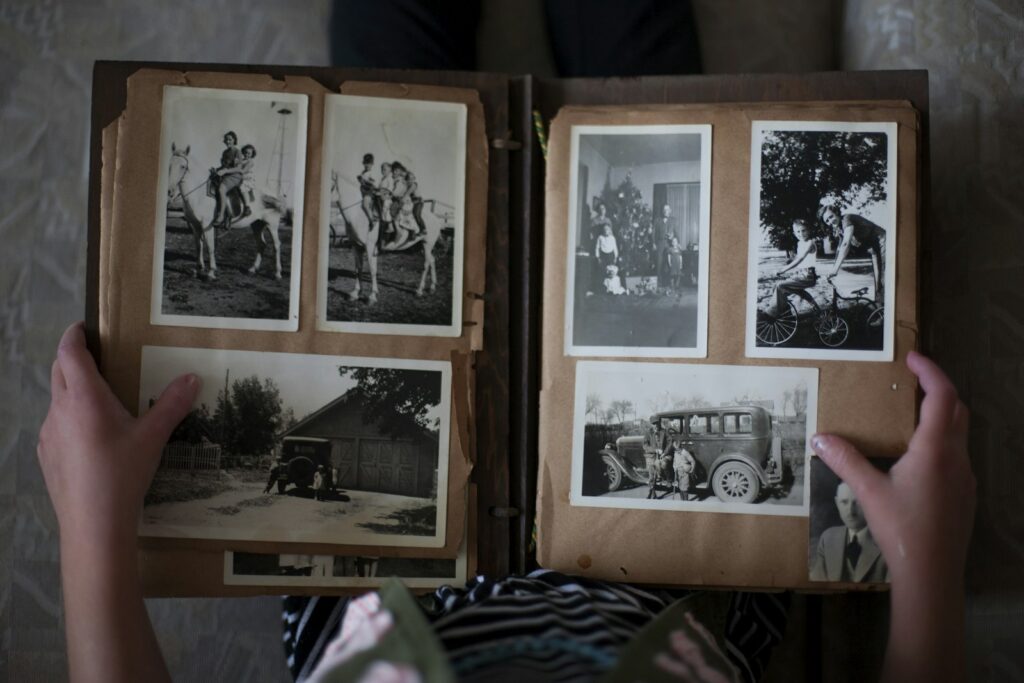
Ons advies is simpel. Gebruik voor foto’s van mensen bij voorkeur de functie op je eigen toestel, en bewaar de online tools voor producten en voor de gevallen waarin het echt precies moet. Dezelfde afweging maakten we eerder bij het opknappen van oude familiefoto’s met AI, waar je ook persoonlijke beelden uit handen geeft.
Welke kies je
| Klus | Beste gratis keuze |
|---|---|
| Snel een persoon of huisdier losknippen | De functie op je telefoon of computer |
| Losse haren en zachte randen | remove.bg, met de beperking van de resolutie |
| Productfoto voor een verkoopsite | Adobe Express of Photoroom |
| Foto’s van kinderen of documenten | Alleen op je eigen toestel |
Begin dus bij wat je al hebt. In de meeste gevallen is dat genoeg, en dan blijft je foto ook nog gewoon bij jou.