Foto's bewerken met AI: zes tools naast elkaar, van gratis tot abonnement

Inhoudsopgave
Eén ding vooraf. Voor de meeste tools geldt dat gratis vooral betekent: gratis om te proberen. De echte grens zit in hoeveel bewerkingen je per dag mag doen, in welke resolutie je mag downloaden en of er een watermerk op komt.
De zes tools naast elkaar
| Tool | Gratis | Bekende limiet gratis | Betaald (november 2026) | Nederlands |
|---|---|---|---|---|
| Adobe Express | Achtergrond en objecten weghalen, dagelijkse gratis generaties | Beperkte AI-credits, 5 GB opslag | Premium, 12,19 euro per maand, 250 AI-credits | Nederlandse site |
| Canva | Editor, achtergrond weghalen, beperkt AI | Beperkte AI, geen getal genoemd | Pro, 12 euro per maand | Nederlandse site |
| Clipdrop | Achtergrond, objecten en tekst weghalen, 2x vergroten, belichting | 20 bewerkingen per 24 uur | Pro, tot 1.000 per 24 uur; prijs niet genoemd | Alleen Engels |
| Pixlr | Volledige editor in de browser, generatief vullen en uitbreiden | Geen getal genoemd | Plus 2,49 euro, Premium 9,99 euro per maand | Geen Nederlandse versie |
| Fotor | Basic-abonnement voor altijd gratis | Geen getal genoemd | Pro, Pro+ en Max; prijs niet genoemd | Nederlandse site |
| Photopea | Volledige editor met lagen en PSD, achtergrond weghalen, deel vervangen met tekst | Niet vermeld | Niet vermeld | Interface in het Nederlands in te stellen |
De bedragen zijn de europrijzen zoals Pillitteri ze op 21 november van de officiële pagina’s haalde. Prijzen kunnen per land verschillen, dus kijk op de prijspagina voor je afsluit. Of een tool een Nederlandse versie heeft, hebben we zelf op de websites nagekeken.
Waarom Nederlands ertoe doet
Bij simpele knoppen als achtergrond weghalen maakt de taal weinig uit. Je klikt, de tool doet het. Maar steeds meer functies werken met een tekstopdracht: vervang de lucht door een zonsondergang, maak de muur blauw, vul de rand aan. Dan wil je in je eigen taal kunnen typen en een interface hebben die je zonder woordenboek snapt.
Daar valt de groep in tweeën uiteen. Adobe Express, Canva en Fotor hebben een Nederlandse website. Photopea kun je in de instellingen op Nederlands zetten. Clipdrop en Pixlr bieden geen Nederlandse versie aan; Pixlr heeft wel Duits, Frans en Pools, maar geen Nederlands. Wil je daar een tekstopdracht geven, dan doe je dat het best in het Engels.
Wil je in gewoon Nederlands uitleggen wat er met een foto moet gebeuren, en dan bijsturen tot het klopt, dan is een chatbot met beeldfunctie vaak handiger dan een van deze zes. Maar voor de snelle klussen hieronder zijn de gespecialiseerde tools sneller en voorspelbaarder.
Welke tool voor welke klus
Iemand of iets van een foto halen. Clipdrop is volgens de vergelijking de snelste manier om het te proberen, omdat het als enige precies zegt waar je aan toe bent: twintig bewerkingen per dag. Adobe Express doet hetzelfde en combineert het met achtergrond weghalen in één scherm, wat handig is als je al met Adobe werkt.
Achtergrond weghalen voor een productfoto. Dat kunnen ze alle zes. Het verschil zit in de randen, zeker bij lastige onderwerpen als haar. Test daarom twee tools met dezelfde foto en zoom in op de rand voor je kiest. In ons eerdere stuk over achtergronden weghalen zie je welke gratis tools dat netjes doen.
Een kleine of onscherpe foto vergroten. Fotor heeft 4x vergroten en herstel van oude foto’s, Clipdrop vergroot gratis 2x. Weet wel dat een AI bij vergroten details bijmaakt die er niet waren. Hoe ver je daarin kunt gaan, lees je in ons stuk over foto’s vergroten met AI.
Echt bewerken, met lagen. Dan kom je uit bij Photopea of Pixlr. Photopea lijkt het meest op Photoshop en opent ook Photoshop-bestanden. Pixlr heeft naast de AI-functies handige knoppen voor ruis weghalen, verscherpen en zwart-witfoto’s inkleuren, en is met 2,49 euro per maand voor Plus de goedkoopste betaalde optie in dit rijtje.
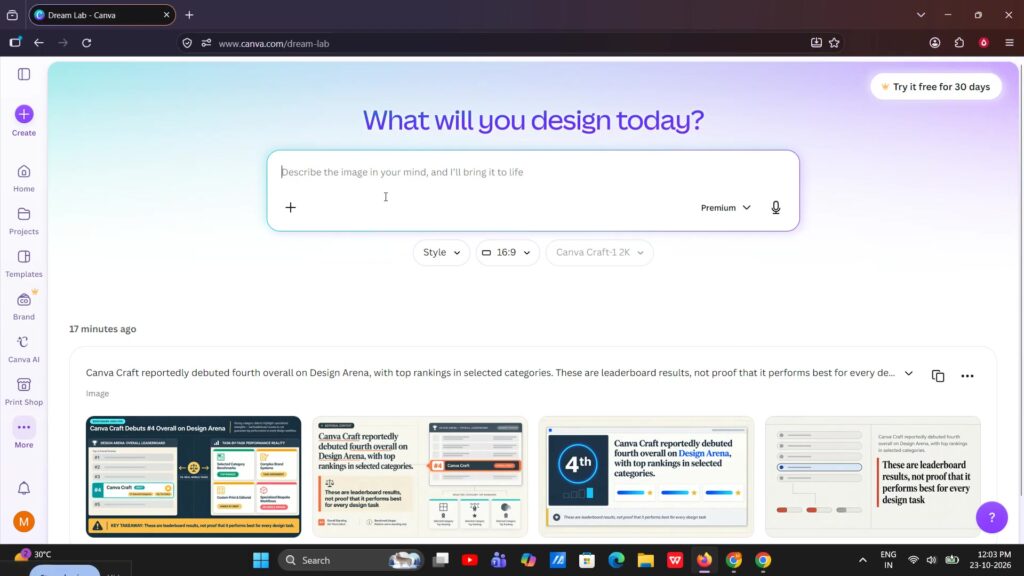
Een social post of uitnodiging maken. Daar is Canva sterk, omdat de AI-functies er gewoon tussen de sjablonen zitten. Je bewerkt de foto en zet hem meteen in een ontwerp.
Wat er met je foto gebeurt
Een punt dat in vergelijkingen vaak wegvalt: bij vrijwel al deze tools upload je je foto naar een server. Photopea is de uitzondering die het op de homepage zegt. Bestanden blijven daar op je eigen apparaat. Pillitteri merkt wel terecht op dat niet duidelijk is of dat ook geldt voor de twee AI-functies van Photopea. Bewerk je foto’s van je kinderen of van klanten, dan is dat het verschil waard. Wat er met een gezicht kan gebeuren als je het door een AI-tool haalt, lees je in ons stuk over foto’s van jezelf bewerken.
Adobe zegt dat zijn AI-functies zijn gemaakt om veilig commercieel te gebruiken. Ga je bewerkte beelden in een webshop of advertentie zetten, dan is dat een argument om voor Adobe Express te kiezen boven een tool die er niets over zegt.
Gratis of toch betalen?
Voor af en toe een foto is gratis genoeg, en dan is de keuze vooral een kwestie van welke klus je doet. Clipdrop voor snel iets weghalen, Photopea als je de controle wilt houden en je foto niet wilt uploaden, Canva als het eindresultaat een ontwerp is.
Bewerk je wekelijks tientallen foto’s, voor een webshop of een vereniging, dan loop je bij elke gratis versie tegen de daglimiet of de lage downloadresolutie aan. Kies dan de tool waarvan je de gratis versie het vaakst gebruikte en neem daar een maand van. Adobe Express en Clipdrop bieden een proefperiode, Adobe Express dertig dagen, en Canva gaf op het moment van de vergelijking korting op de eerste drie maanden. Zet wel meteen een herinnering in je agenda, want na de proefperiode loopt het abonnement gewoon door.